15.4.1 DNS — система доменных имён
Зачем нужен DNS?
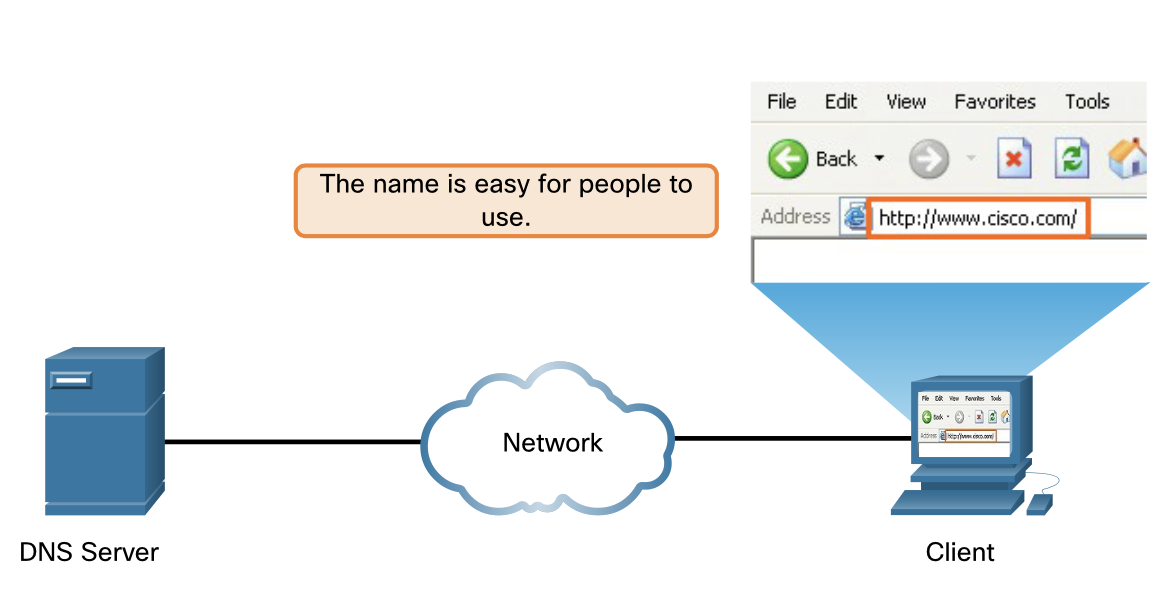
Устройства в сети общаются по IP-адресам (числа), но людям удобнее запоминать имена (например, www.cisco.com). DNS автоматически переводит имена в IP-адреса.
Дополнительный плюс: если компания сменит IP-адрес своего сервера, пользователи ничего не заметят — доменное имя останется прежним, просто будет привязано к новому адресу.
FQDN (Fully Qualified Domain Name) abbreviation — полное доменное имя, например www.cisco.com.
Как работает DNS — 5 шагов:
Шаг 1 — Пользователь вводит FQDN в браузер: http://www.cisco.com
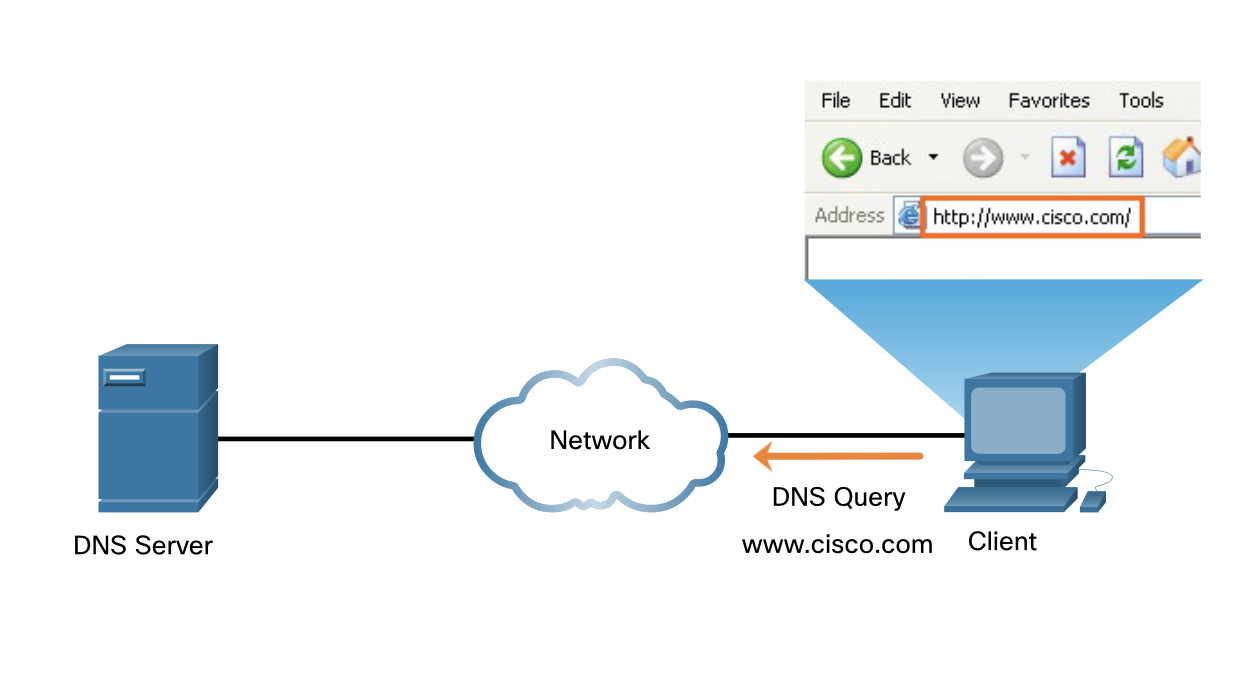
Шаг 2 — Браузер отправляет DNS-запрос на DNS-сервер: “Какой IP-адрес у www.cisco.com?”
Шаг 3 — DNS-сервер ищет в своей таблице:
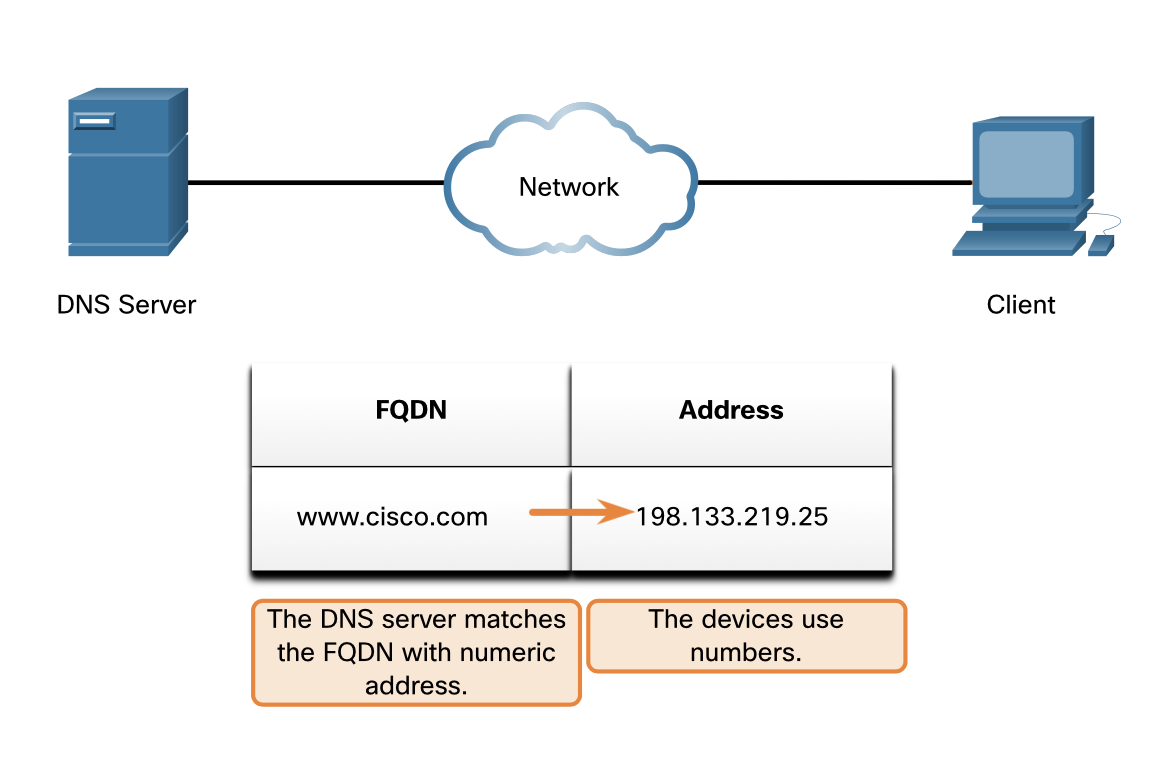
| FQDN | IP-адрес |
|---|---|
| www.cisco.com | 198.133.219.25 |
Шаг 4 — DNS-сервер отправляет ответ клиенту: “www.cisco.com = 198.133.219.25”
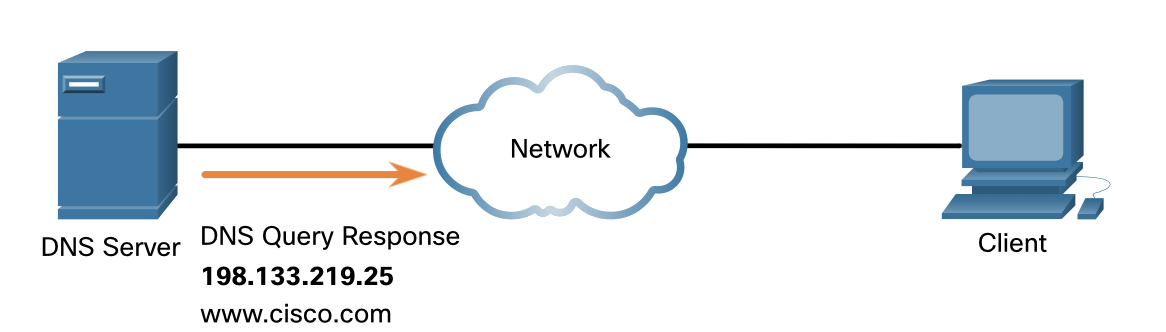
Шаг 5 — Клиент использует полученный IP-адрес для обращения к веб-серверу напрямую.
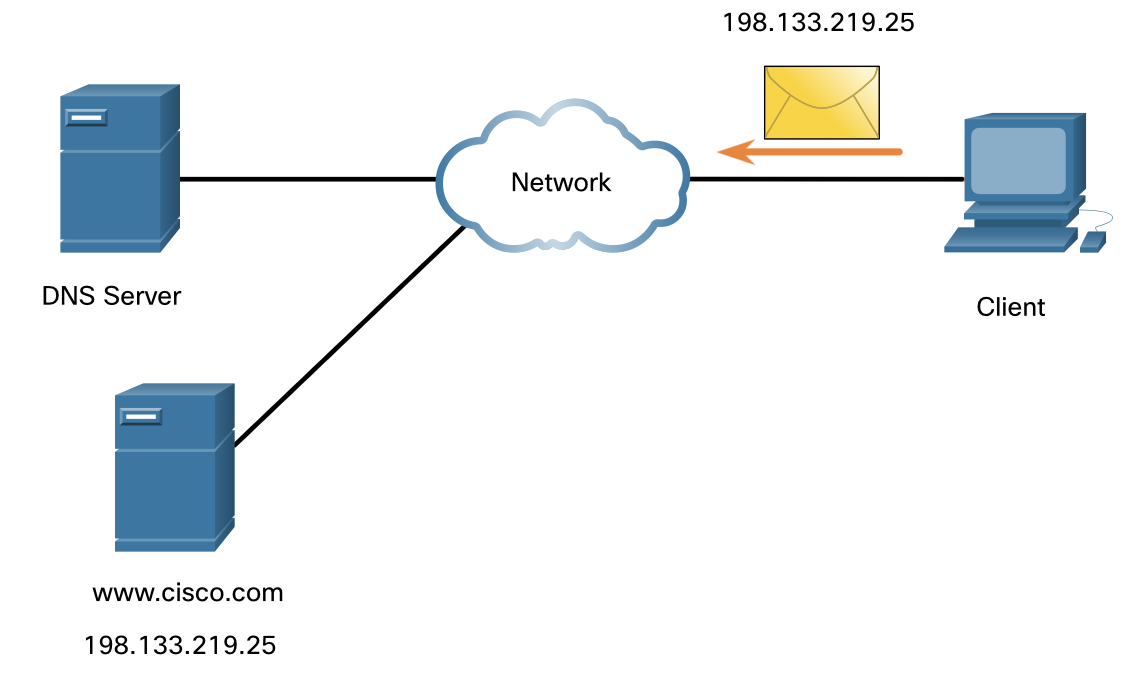
Кратко:
Пользователь вводит www.cisco.com
    → DNS-запрос на DNS-сервер
    → DNS находит: 198.133.219.25
    → Ответ клиенту
    → Клиент подключается к 198.133.219.25
DNS работает на портах TCP и UDP 53. UDP используется для обычных запросов (быстрее), TCP — для больших ответов и передачи зон между серверами.
15.4.2 — 15.4.4 Формат DNS-сообщений, иерархия и nslookup
15.4.2 Типы DNS-записей
DNS-сервер хранит ресурсные записи (Resource Records). Основные типы:
| Тип | Назначение |
|---|---|
| A | IPv4-адрес устройства |
| AAAA | IPv6-адрес устройства (произносится “quad-A”) |
| NS | Авторитативный DNS-сервер для зоны |
| MX | Почтовый сервер домена |
Структура DNS-сообщения (одинакова для запросов и ответов):
| Секция | Содержание |
|---|---|
| Question | Вопрос к серверу (что ищем?) |
| Answer | Ресурсные записи с ответом |
| Authority | Ссылки на авторитативные серверы |
| Additional | Дополнительная информация |
Кэширование: если DNS-сервер не знает ответа — он спрашивает другие серверы, а потом временно сохраняет результат. На Windows можно посмотреть кэш командой ipconfig /displaydns.
15.4.3 Иерархия DNS
DNS устроен как дерево сверху вниз:
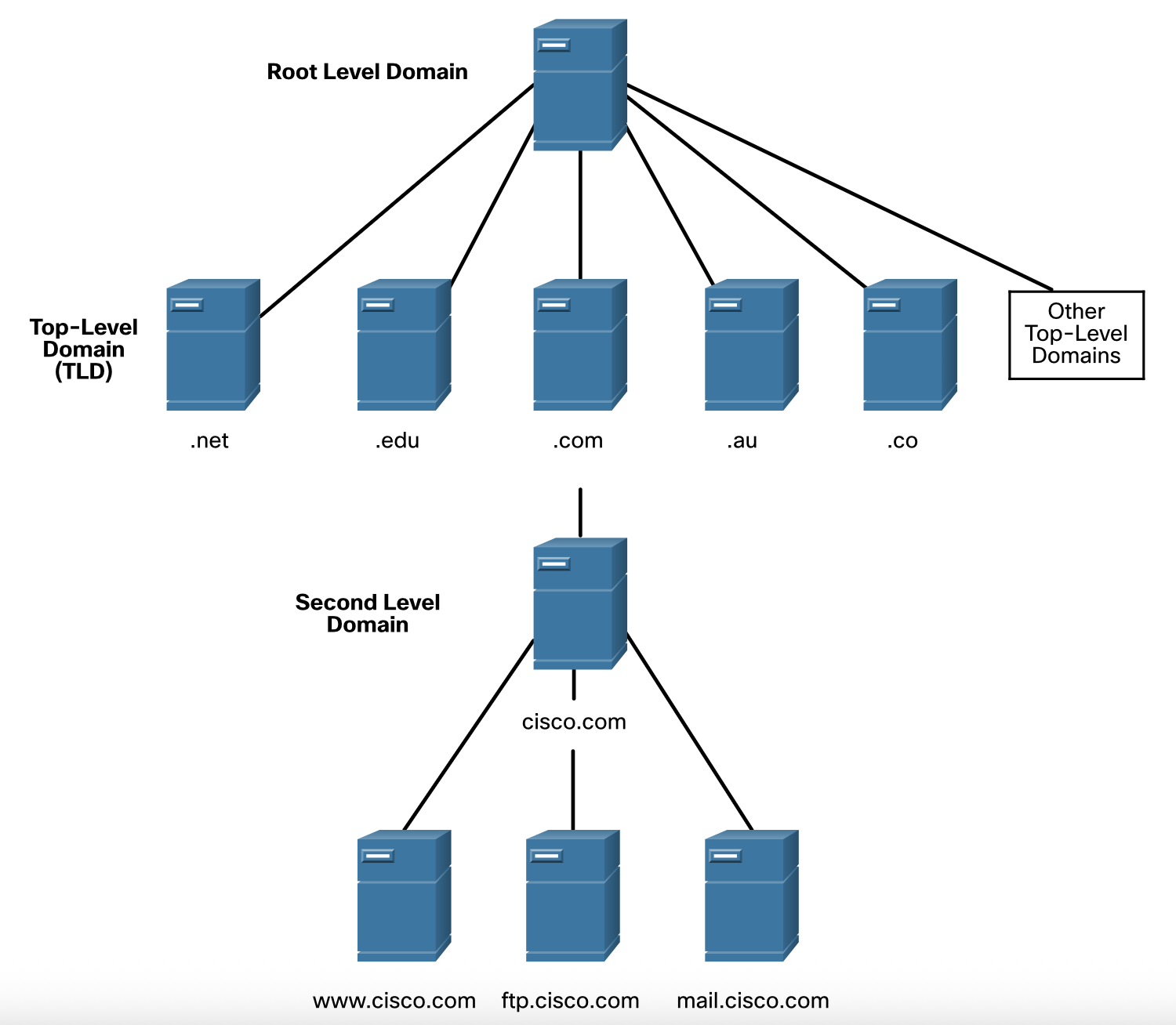
Каждый DNS-сервер отвечает только за свою зону. Если он не знает ответа — передаёт запрос выше по иерархии. Это делает DNS масштабируемым — нагрузка распределена по тысячам серверов по всему миру.
15.4.4 Команда nslookup
nslookup — утилита для ручной проверки DNS. Используется для диагностики и проверки работы DNS-серверов. nslookup
Пример из скриншота:
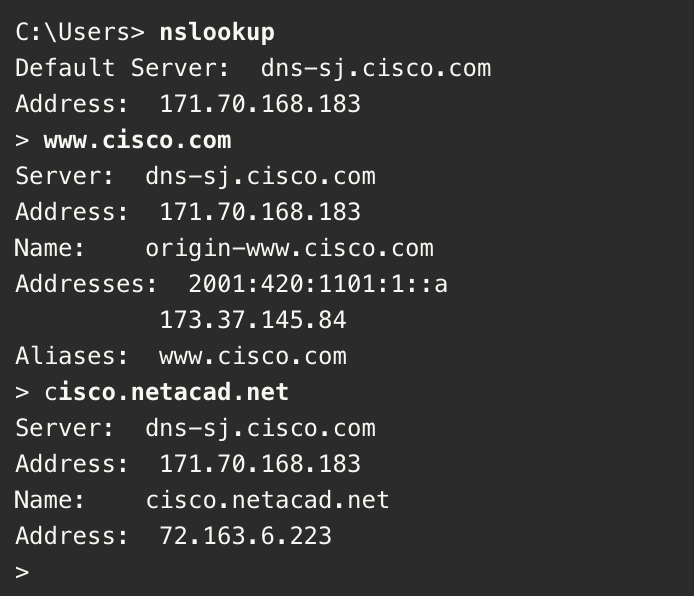
nslookupработает на Windows, Linux и macOS. Полезная команда для CCNA-экзаменов и реальной диагностики сети.
15.4.6 Что такое DHCP?
DHCP автоматически выдаёт устройствам при подключении к сети:
- IP-адрес
- Маску подсети
- Адрес шлюза по умолчанию (Default Gateway)
- Адрес DNS-сервера
Альтернатива — статическая адресация, когда администратор вводит всё вручную. На больших сетях это нереально — DHCP незаменим.
Аренда адреса (lease) — DHCP выдаёт адрес на определённый срок. Когда срок истекает или клиент отправляет сообщение DHCPRELEASE — адрес возвращается в пул для повторного использования.
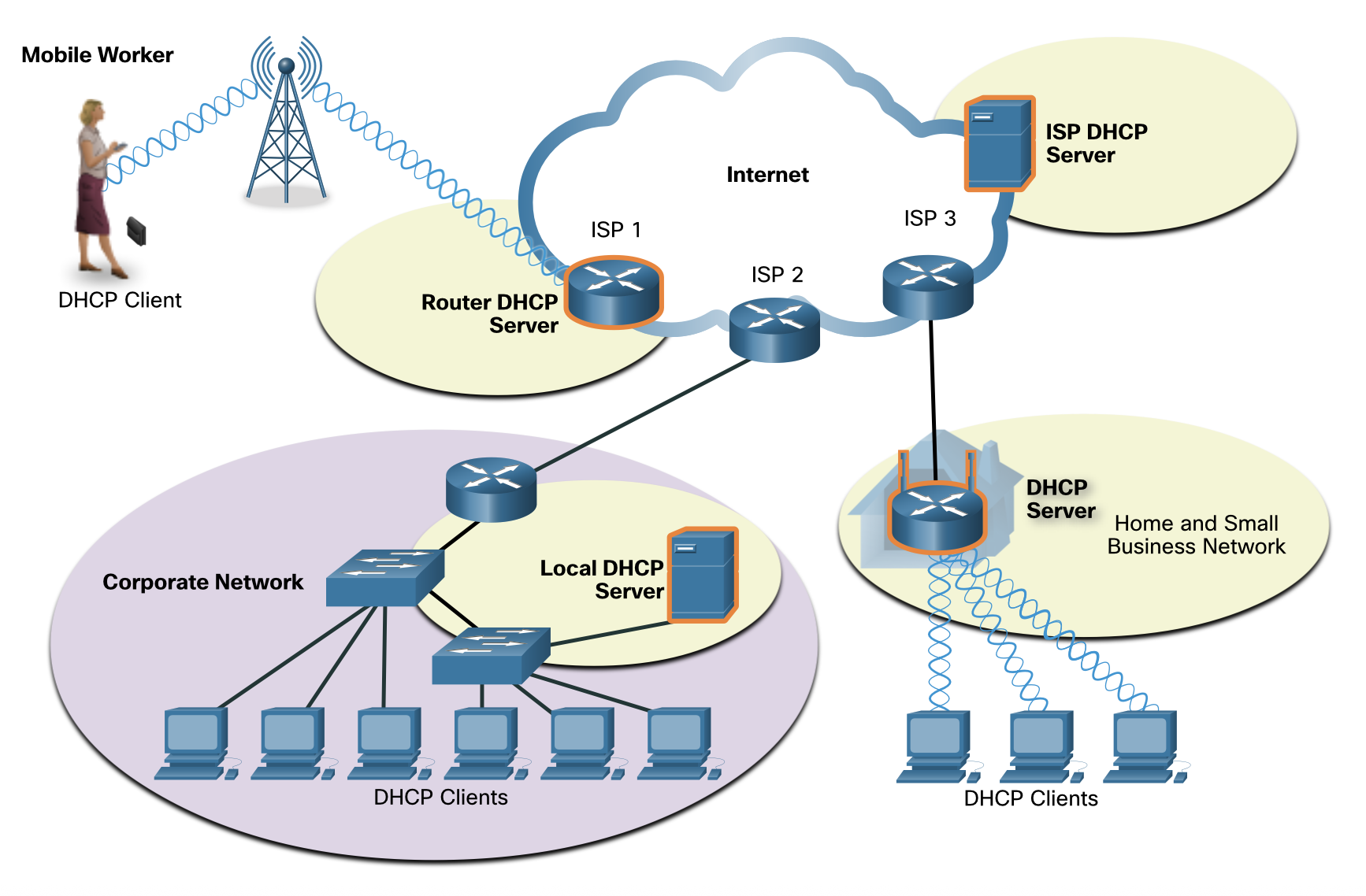
Где стоит DHCP-сервер:
- Домашняя/малая сеть → роутер (он же DHCP-сервер)
- Корпоративная сеть → отдельный выделенный сервер
- Мобильный пользователь → DHCP-сервер ISP
Совмещение с статикой: DHCP используют для пользовательских устройств (ПК, ноутбуки, телефоны), а статику — для роутеров, серверов, принтеров и коммутаторов (их адреса не должны меняться).
DHCPv6 — аналог для IPv6. Важное отличие: не выдаёт адрес шлюза — его устройство получает из Router Advertisement сообщения роутера.
15.4.7 Как работает DHCP — 4 шага (DORA)
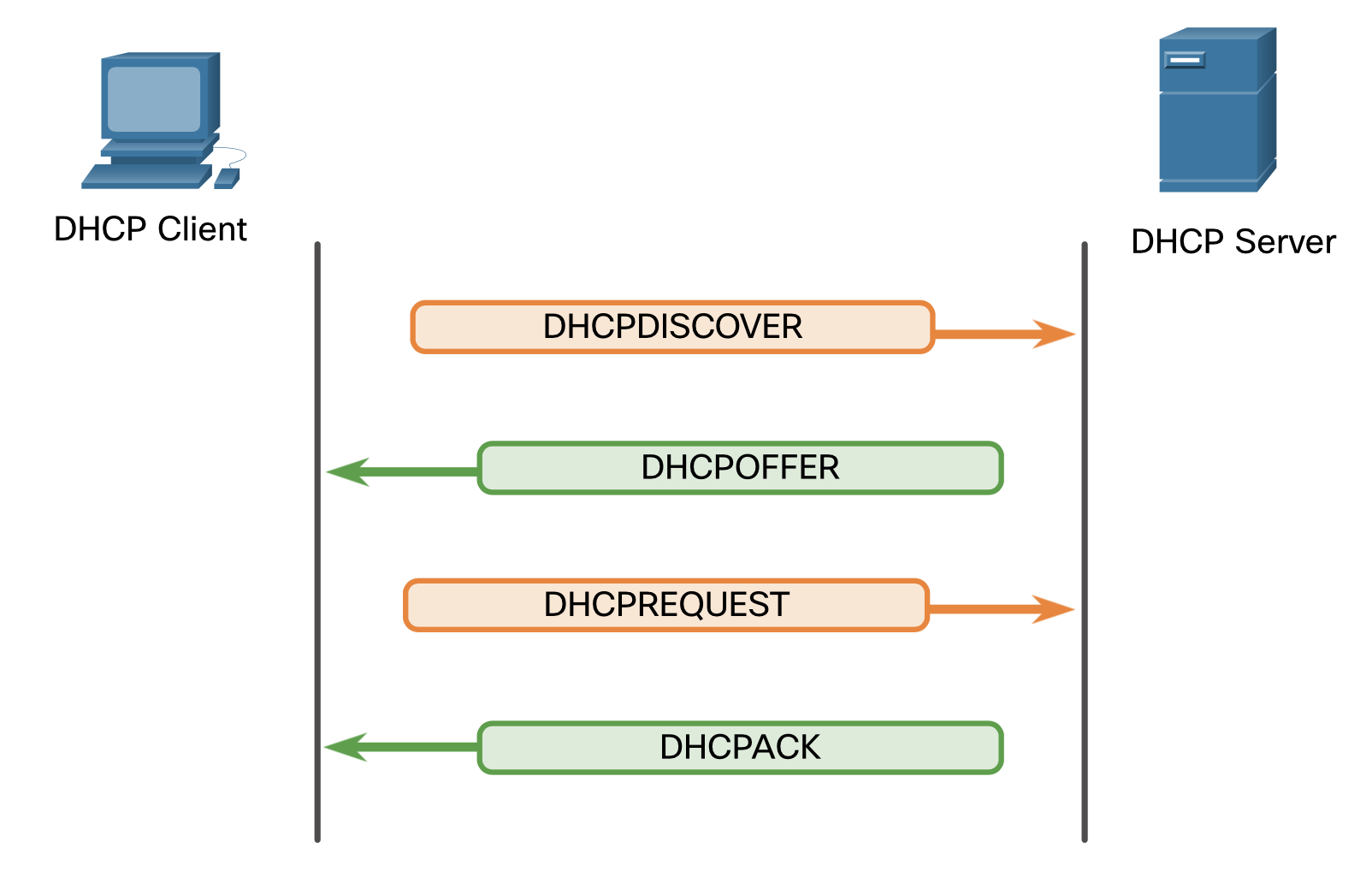
D — Discover: клиент рассылает broadcast “есть ли тут DHCP-сервер?”
O — Offer: сервер отвечает предложением: IP-адрес, маска, шлюз, DNS, срок аренды
R — Request: клиент подтверждает “беру этот адрес”
A — Acknowledge: сервер подтверждает “адрес твой”
Запомни аббревиатуру DORA — на экзамене CCNA часто спрашивают порядок этих сообщений.