12.4.1 — Статическая настройка GUA на роутере
Главная идея
Настройка IPv6 на Cisco IOS очень похожа на IPv4. Разница почти везде только одна: вместо ip пишем ipv6.
ipv6 unicast-routing
#ciscoIOScommand
| IPv4 | IPv6 |
|---|---|
ip address 192.168.1.1 255.255.255.0 | ipv6 address 2001:db8:acad:1::1/64 |
⚠️ Важно: между адресом и длиной префикса нет пробела →
2001:db8:acad:1::1/64
Топология примера
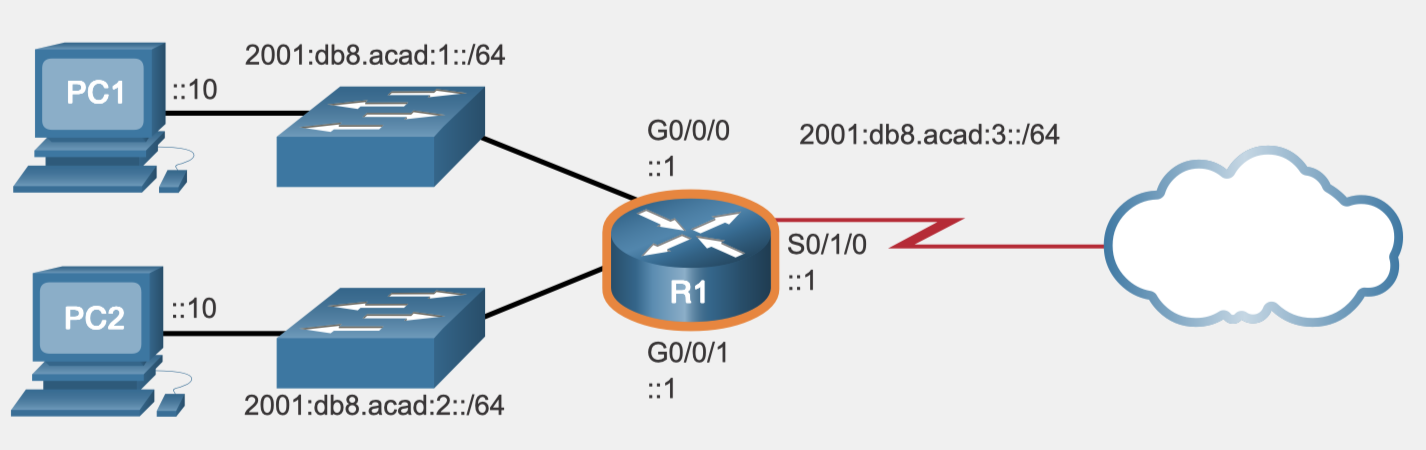
Роутер R1 имеет 3 интерфейса:
| Интерфейс | Подсеть | Адрес роутера |
|---|---|---|
| GigabitEthernet 0/0/0 | 2001:db8:acad:1::/64 | ::1 |
| GigabitEthernet 0/0/1 | 2001:db8:acad:2::/64 | ::1 |
| Serial 0/1/0 | 2001:db8:acad:3::/64 | ::1 |
PC1 и PC2 находятся в разных подсетях (:1:: и :2::) и подключены через свои коммутаторы к R1.
Команды конфигурации
R1(config)# interface gigabitethernet 0/0/0
R1(config-if)# ipv6 address 2001:db8:acad:1::1/64
R1(config-if)# no shutdown
R1(config-if)# exit

R1(config)# interface gigabitethernet 0/0/1
R1(config-if)# ipv6 address 2001:db8:acad:2::1/64
R1(config-if)# no shutdown
R1(config-if)# exit

R1(config)# interface serial 0/1/0
R1(config-if)# ipv6 address 2001:db8:acad:3::1/64
R1(config-if)# no shutdown
Логика адресов: 2001:db8:acad:1::1/64 расшифровывается так:
2001:db8:acad— Global Routing Prefix (провайдерский префикс)1— Subnet ID (номер подсети)::1— Interface ID (адрес роутера в этой подсети, то есть...0000:0000:0000:0001)/64— первые 64 бита это сеть, остальные 64 — хосты
📌 12.4.2 — Статическая настройка GUA на Windows-хосте
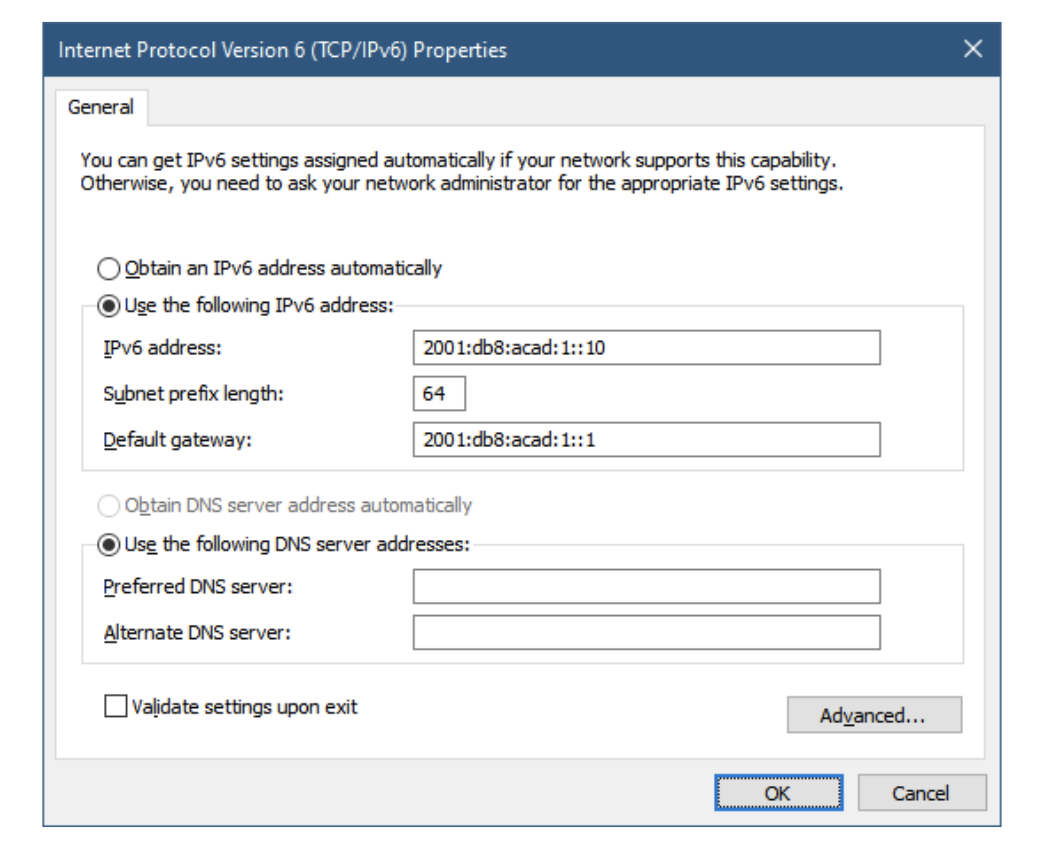
Настройка IPv6 на компьютере практически идентична IPv4. В окне TCP/IPv6 Properties вводим:
| Поле | Значение (пример для PC1) |
|---|---|
| IPv6 address | 2001:db8:acad:1::10 |
| Subnet prefix length | 64 |
| Default gateway | 2001:db8:acad:1::1 |
Default gateway — здесь указан GUA роутера (::1). Но лучшей практикой считается указывать LLA роутера (fe80::1:1). Оба варианта работают.
Динамические способы получить GUA (для крупных сетей, вручную не масштабируется):
- SLAAC — Stateless Address Autoconfiguration abbreviation
- Stateful DHCPv6
💡 При использовании SLAAC или DHCPv6 — default gateway выставляется автоматически как LLA роутера.
📌 12.4.3 — Статическая настройка LLA на роутере
Зачем настраивать LLA вручную? Чтобы адреса были читаемыми и понятными — по умолчанию LLA генерируется автоматически и выглядит как длинная непонятная строка.
Команда:
ipv6 address <адрес> link-local
Ключевое слово link-local обязательно, если адрес начинается с fe80 — febf.
Конфигурация R1:
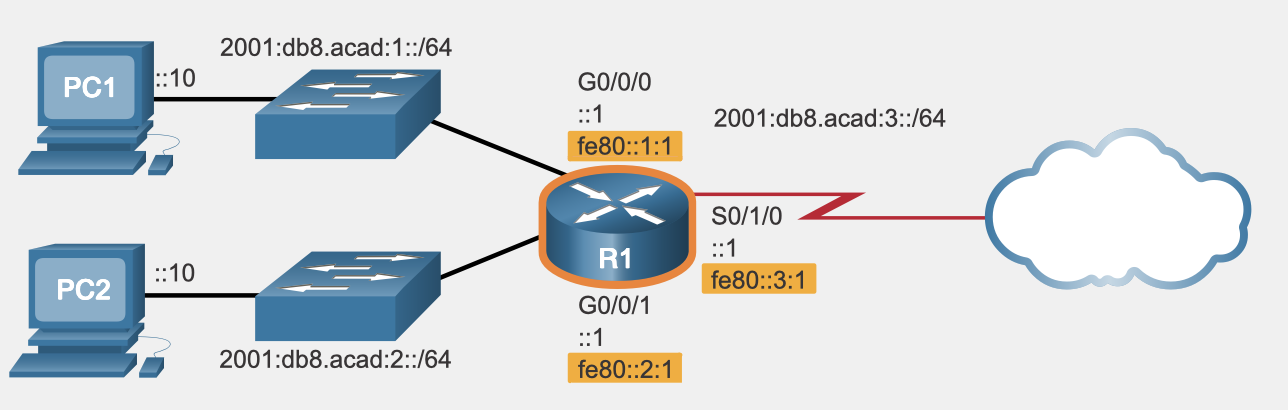
R1(config)# interface gigabitethernet 0/0/0
R1(config-if)# ipv6 address fe80::1:1 link-local
R1(config-if)# exit

R1(config)# interface gigabitethernet 0/0/1
R1(config-if)# ipv6 address fe80::2:1 link-local
R1(config-if)# exit

R1(config)# interface serial 0/1/0
R1(config-if)# ipv6 address fe80::3:1 link-local
R1(config-if)# exit
Логика именования:
Все интерфейсы R1 имеют LLA вида fe80::n:1, где:
n— номер интерфейса (1 = G0/0/0, 2 = G0/0/1, 3 = S0/1/0)1— означает, что это роутер R1
Это позволяет сразу понять: какой роутер и какой интерфейс.
⚠️ LLA должен быть уникальным только в пределах одного канала (link). Технически на каждом интерфейсе можно использовать одинаковый LLA, но на практике лучше делать разные — для удобства идентификации.