2.3.1 Базовая структура команд IOS
Каждая команда Cisco IOS строится по одному шаблону:
Prompt Command Space Keyword(s) / Argument(s)
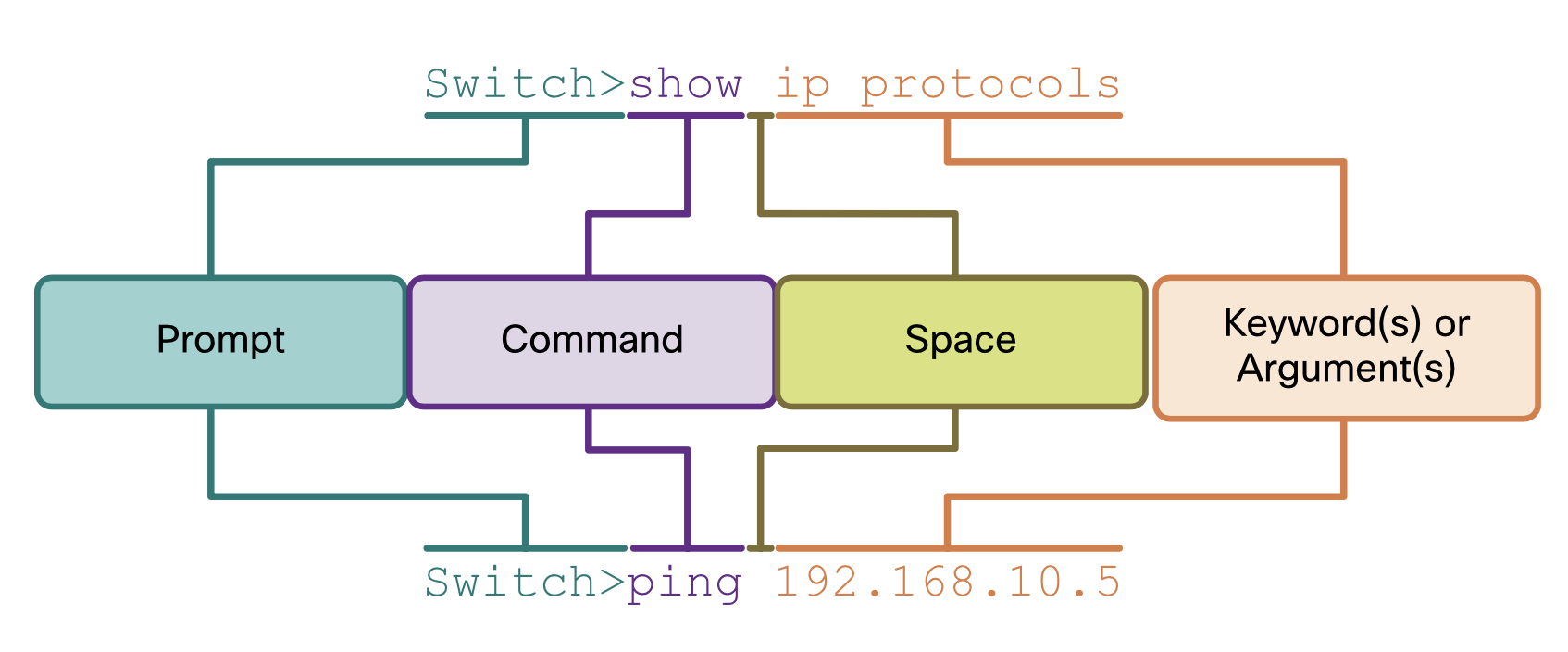
Разбор на примерах
Пример 1:
Switch> show ip protocols
| Часть | Значение |
|---|---|
Switch> | Промпт — имя устройства + режим |
show | Команда |
| Пробел | |
ip protocols | Keyword — зарезервированное слово IOS |
Пример 2:
Switch> ping 192.168.10.5
| Часть | Значение |
|---|---|
Switch> | Промпт |
ping | Команда |
| Пробел | |
192.168.10.5 | Argument — значение, которое задаёт пользователь |
Keyword vs Argument
| Keyword (ключевое слово) | Argument (аргумент) | |
|---|---|---|
| Что это | Заранее определено в IOS | Задаётся пользователем |
| Пример | ip, protocols, console | 192.168.10.5, 0, MyPassword |
| Меняется? | ❌ Нет | ✅ Да |
После ввода полной команды нажми Enter — команда отправится на выполнение.
2.3.2 Синтаксис команд IOS
Обозначения в документации
| Обозначение | Что означает | Пример |
|---|---|---|
| жирный | Команда/keyword — вводится точно как написано | ping |
| курсив | Аргумент — ты сам задаёшь значение | ip-address |
[x] | Необязательный элемент | [description] |
{x} | Обязательный элемент | {absolute | inactivity} |
[x {y | z}] | Необязательный блок, но внутри него выбор обязателен | [type {absolute | inactivity}] |
Примеры команд
ping 10.10.10.5
ping— команда (жирный = вводишь как есть)10.10.10.5— аргумент (курсив = ты задаёшь IP)
traceroute 192.168.254.254
traceroute— команда192.168.254.254— аргумент
description Connects to the main headquarter office switch
description— команда- остальное — строка (аргумент), которую пишешь сам
Сложный пример

Разбор:
switchport port-security aging— команда + keywords (вводятся как есть){ static | time | type }— обязательный выбор одного из вариантовtimeкурсивом — аргумент, ты указываешь число{absolute | inactivity}— если выбралtype, то обязательно нужно выбрать один из двух вариантов
Итог: когда видишь документацию Cisco — жирный текст просто вводишь, курсив заменяешь своим значением,
[]можно пропустить,{}— обязательно выбери один вариант.
2.3.5 Горячие клавиши и сокращения
Сокращение команд
Команды можно сокращать до минимума уникальных символов:
configure terminal→conf t✅con— ❌ не сработает (неоднозначно, есть другие команды наcon)
Редактирование командной строки
| Клавиша | Действие |
|---|---|
Tab | Автодополнение команды |
Backspace | Удалить символ слева |
Ctrl+D | Удалить символ под курсором |
Ctrl+K | Удалить всё от курсора до конца строки |
Esc D | Удалить всё от курсора до конца слова |
Ctrl+U / Ctrl+X | Удалить всё от курсора до начала строки |
Ctrl+W | Удалить слово слева от курсора |
Перемещение курсора
| Клавиша | Действие |
|---|---|
Ctrl+A | В начало строки |
Ctrl+E | В конец строки |
← / Ctrl+B | На один символ влево |
→ / Ctrl+F | На один символ вправо |
Esc B | На одно слово влево |
Esc F | На одно слово вправо |
История команд
| Клавиша | Действие |
|---|---|
↑ / Ctrl+P | Предыдущая команда из истории |
↓ / Ctrl+N | Следующая команда из истории |
Ctrl+R / Ctrl+I / Ctrl+L | Перерисовать строку (если её перекрыло сообщением) |
Когда вывод не помещается — промпт --More--
| Клавиша | Действие |
|---|---|
Enter | Следующая строка |
Space | Следующий экран |
| Любая другая | Выход из просмотра |
y | Как Space (следующий экран) |
Выход из операции
| Клавиша | Действие |
|---|---|
Ctrl+C | Выйти из режима конфигурации → Switch# (или отменить setup) |
Ctrl+Z | Выйти из режима конфигурации → Switch# |
Ctrl+Shift+6 | Прервать зависший процесс (ping, traceroute, DNS-запрос) |
Важно: клавиша
Deleteв IOS не работает как обычно — IOS её не распознаёт. ИспользуйCtrl+D.