2.7.1 Ручная настройка IP-адреса на конечных устройствах
Два способа назначить IP-адрес
IP-адрес на устройство можно назначить двумя способами:
| Способ | Как работает |
|---|---|
| Вручную (Static) | Администратор сам вводит адрес, маску, шлюз |
| Автоматически (DHCP) | Сервер DHCP выдаёт адрес автоматически при подключении |
Как настроить вручную на Windows
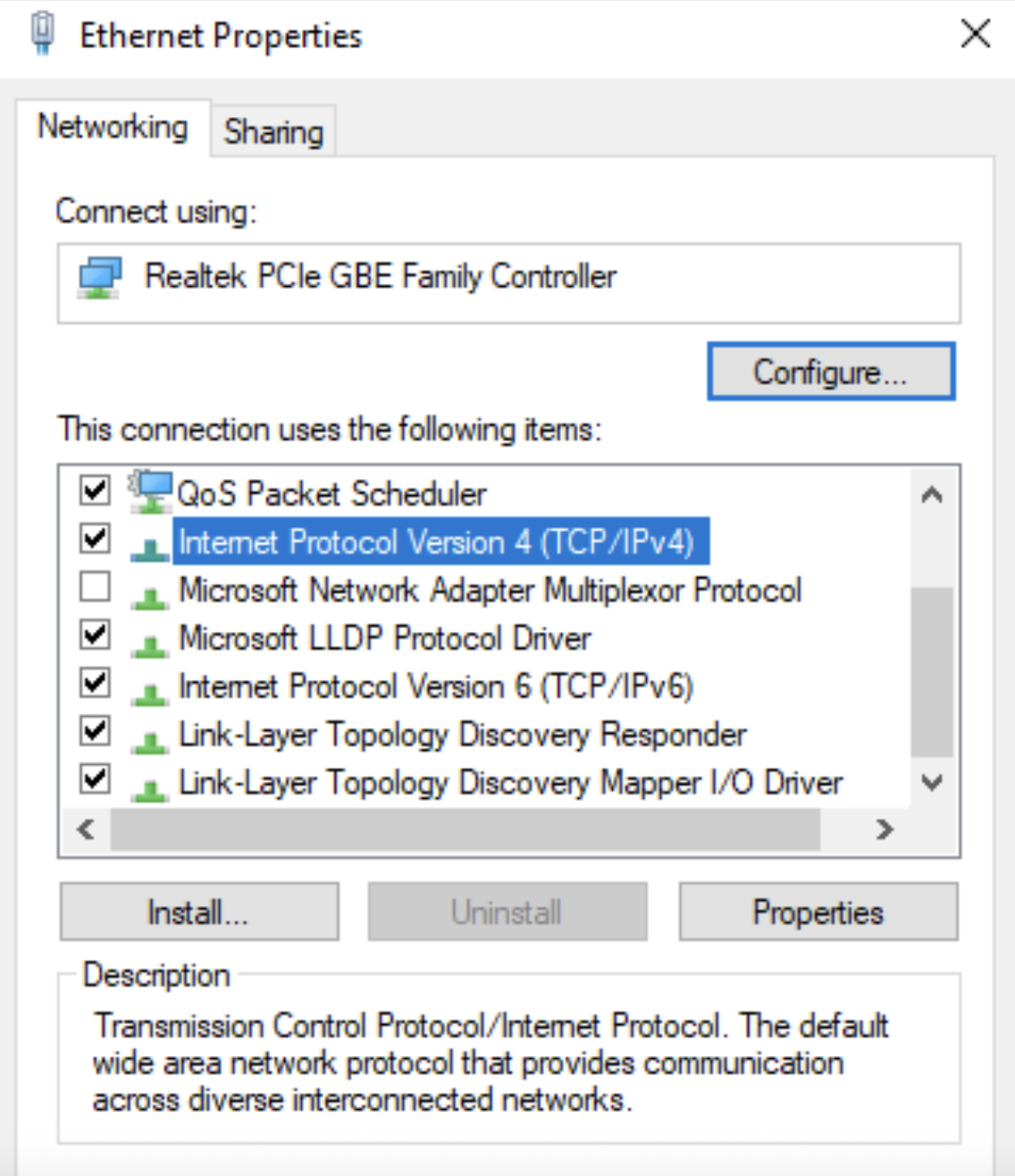
Путь: Панель управления → Центр управления сетями → Изменение параметров адаптера → ПКМ по адаптеру → Свойства
В открывшемся окне Ethernet Properties видны все протоколы, которые использует этот адаптер. Нужно выделить Internet Protocol Version 4 (TCP/IPv4) и нажать Properties.
Что вводить в окне IPv4 Properties
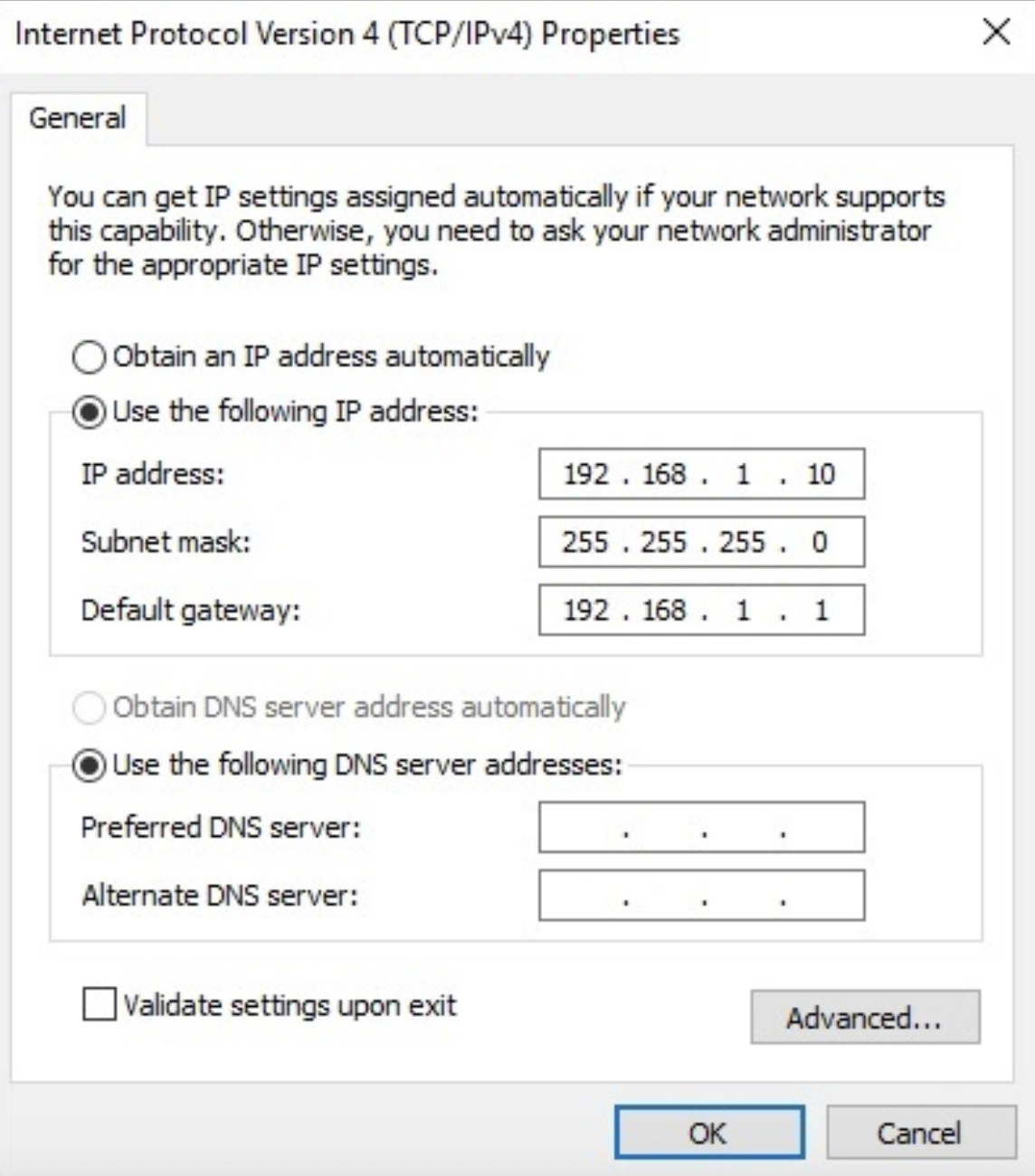
| Поле | Пример | Что это |
|---|---|---|
| IP address | 192.168.1.10 | Адрес этого компьютера |
| Subnet mask | 255.255.255.0 | Маска подсети |
| Default gateway | 192.168.1.1 | Адрес роутера (выход в интернет) |
| Preferred DNS server | (вводится отдельно) | Адрес DNS-сервера |
Что такое DNS? DNS-сервер переводит доменные имена в IP-адреса. Например, когда ты вводишь
www.cisco.com, DNS говорит браузеру, какой IP-адрес за этим именем скрывается — без этого интернет был бы практически неюзабельным.
Примечание: настройка IPv6 делается аналогично — те же шаги, только выбираешь Internet Protocol Version 6 (TCP/IPv6).
2.7.2 Автоматическая настройка IP-адреса (DHCP)
Зачем нужен DHCP?
Представь: в компании 500 компьютеров. Если каждый раз вручную вводить IP-адрес, маску, шлюз и DNS — это огромная работа, плюс высокий риск ошибок (например, случайно назначить одинаковый адрес двум устройствам — конфликт!).
DHCP решает эту проблему — устройство подключается к сети и автоматически получает все нужные настройки от DHCP-сервера.
Как включить DHCP на Windows
В окне свойств IPv4 просто выбрать две опции:
- ✅ Obtain an IP address automatically — получить IP автоматически
- ✅ Obtain DNS server address automatically — получить DNS автоматически
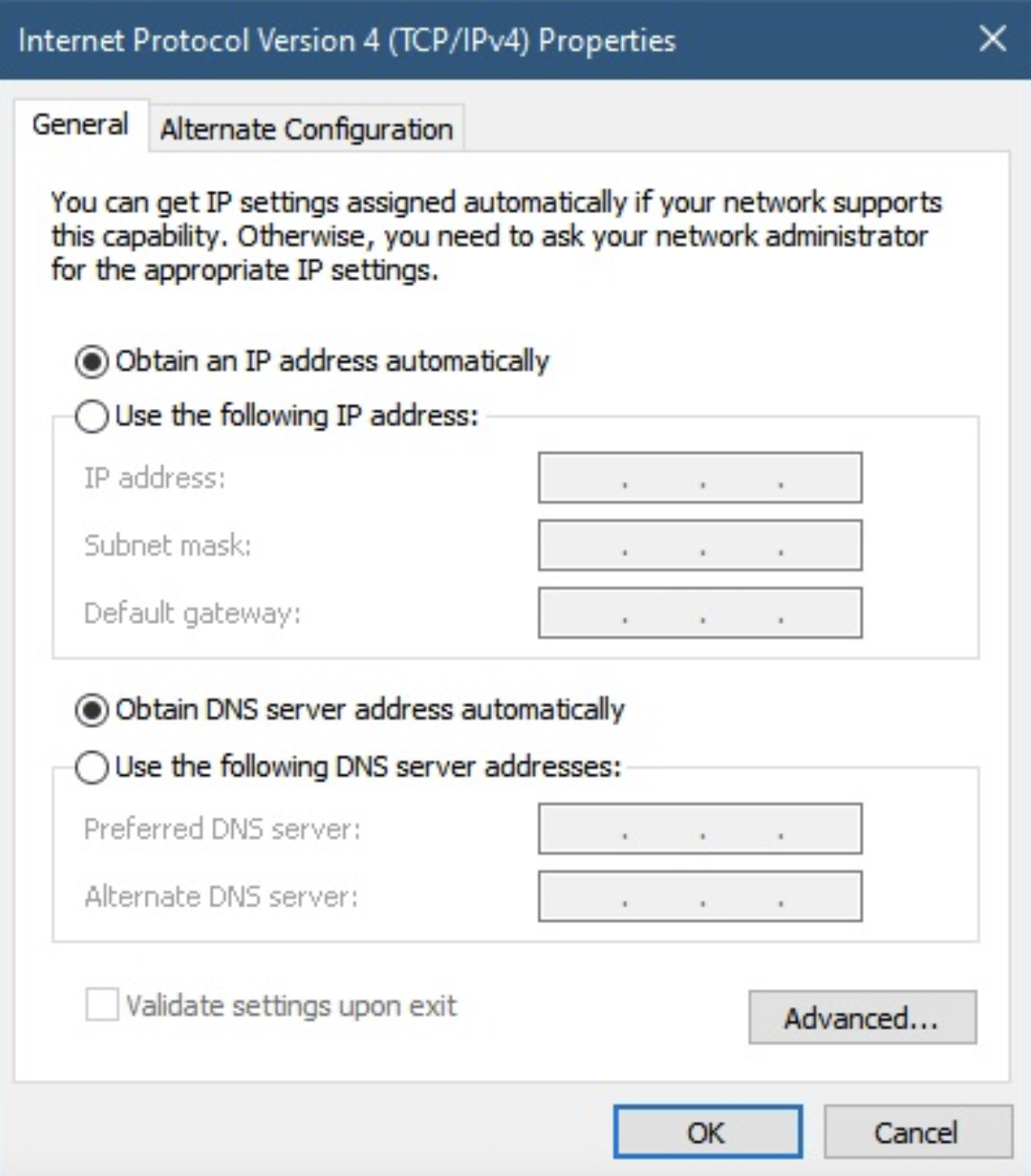
Всё — компьютер сам найдёт DHCP-сервер и получит настройки. Поля IP, маски, шлюза и DNS остаются серыми (недоступными), потому что их заполнит сервер.
Статика vs DHCP — итог
| Ручная (Static) | Автоматическая (DHCP) | |
|---|---|---|
| Кто вводит адрес | Администратор вручную | DHCP-сервер автоматически |
| Адрес меняется? | Нет, всегда один и тот же | Может меняться при переподключении |
| Где применяется | Серверы, принтеры, роутеры | Рабочие ПК, ноутбуки, телефоны |
| Риск конфликта | Есть (если ошибиться) | Нет (сервер следит за уникальностью) |
Примечание про IPv6
У IPv6 два механизма автоматической настройки:
- DHCPv6 — аналог DHCP, но для IPv6
- SLAAC (Stateless Address Autoconfiguration) — устройство само генерирует себе адрес на основе префикса сети, без сервера #abbreviation
2.7.4 Настройка виртуального интерфейса коммутатора (SVI)
Суть
Чтобы удалённо управлять коммутатором по сети (например, через Telnet или SSH), ему нужен IP-адрес. Этот адрес назначается не на физический порт, а на виртуальный интерфейс SVI — по умолчанию это VLAN 1.
Команды — разбор по шагам
Sw-Floor-1# configure terminal
Входим в режим глобальной конфигурации.
Sw-Floor-1(config)# interface vlan 1
Переходим к настройке виртуального интерфейса VLAN 1 (это и есть SVI).
Sw-Floor-1(config-if)# ip address 192.168.1.20 255.255.255.0
Назначаем IP-адрес и маску подсети на этот интерфейс.
Sw-Floor-1(config-if)# no shutdown
Включаем интерфейс (по умолчанию он выключен). Без этой команды адрес есть, но интерфейс не работает.
Sw-Floor-1(config-if)# exit
Выходим из режима настройки интерфейса обратно в глобальный.
Sw-Floor-1(config)# ip default-gateway 192.168.1.1
Указываем шлюз по умолчанию — адрес роутера. Нужен, чтобы коммутатором можно было управлять из другой сети (не только локально).
Итоговая схема
Коммутатор Sw-Floor-1
  └── SVI (VLAN 1)
        ├── IP: 192.168.1.20
        ├── Маска: 255.255.255.0
        └── Шлюз: 192.168.1.1
Важно: IP-адрес на SVI нужен только для управления коммутатором. Для передачи трафика между устройствами он не требуется — коммутатор и так это делает на уровне MAC-адресов.